

現場トレーナー
お客様サポート
受講者のよくある質問
- インストーラーがダウンロードできません。
- 社内ネットワークでインストーラーのダウンロードサイトへの接続が禁止されている場合
情報システム部門へご連絡の上、対処法のアドバイスを受けてください。 - インストールを実行できません。
- インストーラーが正しくダウンロードできていないことが原因です
ファイル名が「未確認xxxxxx.crdownload」など、ダウンロード途中のファイルとなっている場合はダウンロードが終了するまで待つか、改めてネットワーク接続が良好な状態でインストーラーのダウンロードを行い、インストールを実行してください。 - 「更新が失敗しました」と表示され、先に進めません。
- 以下の該当する項目をご参照ください
① インターネット接続ができていない場合
インターネットへの接続状況を調べて下さい。必要であれば社内の情報システム部門へご連絡ください。
② “社内ネットワーク” からデータダウンロードサーバーへ接続できていない場合
( Wi-Fiルーターでは接続ができる )
社内ネットワークにおいて、現場トレーナーアプリから外部のサーバーに対するアクセスを許可する必要があります。
現場トレーナーサポート(GT-support@cstnet.co.jp)へご連絡ください。
③ “Wi-Fiルーター” からデータダウンロードサーバーへ接続できていない場合
( 社内ネットワークでは接続ができる )
Wi-Fiルーター接続において、現場トレーナーアプリからログインサーバーに対するアクセスを許可する必要があります。
現場トレーナーサポート(GT-support@cstnet.co.jp)へご連絡ください。 - 「ログインが失敗しました」と表示され、ログインできません。
- 以下の該当する項目をご参照ください
① 受講者が登録されているコースが「非公開」になっている場合
管理者が手動で対象のコースを「公開」に変更してください。
② コースの受講期間外の場合
受講期間外は、対象の受講者はログインできません。
受講期間にログインを行うように指示してください。受講期間の変更も有効です。
③ ID/パスワードが間違っている場合 ( パスワードを忘れてしまった )
管理者が行う場合 : 管理者が、対象の受講者の「パスワード削除」を行ってください。対象の受講者に再度認証コードが送信されます。
受講者が行う場合 : ログイン画面で「パスワードを忘れた方はこちら」をクリックしてください。再度認証コードが自分宛てに届きます。
④ インターネット接続ができていない場合
インターネットへの接続状況を調べて下さい。
必要であれば社内の情報システム部門へご連絡ください。
⑤ “社内ネットワーク” からログインサーバーへ接続できていない場合
( Wi-Fiルーターでは接続ができる )
社内ネットワークにおいて、現場トレーナーアプリから外部のサーバーに対するアクセスを許可する必要があります。
現場トレーナーサポート(GT-support@cstnet.co.jp)へご連絡ください。
⑥“Wi-Fiルーター” からログインサーバーへ接続できていない場合
( 社内ネットワークでは接続ができる )
Wi-Fiルーター接続において、現場トレーナーアプリからログインサーバーに対するアクセスを許可する必要があります。
現場トレーナーサポート(GT-support@cstnet.co.jp)へご連絡ください。
管理者のよくある質問
- 受講者をまとめて登録するときに、 「 所属番号 」 と 「 受講コース番号 」 には、何を入力すればよいですか?
- 「所属番号」と「受講コース番号」の入力は、以下をご参照ください
- 所属番号 : 初めての登録者はブランクとしてください。登録が完了するとシステムで自動的に番号が付与されます。
- 受講コース番号 : 「コース管理」メニュー内に表示されている対象コースの一番左の番号「管理番号」を入力してください。
- 受講者をまとめて登録するときに、既に登録されている人もCSVへの記入が必要ですか?
- 既に登録されている受講者を記載する必要はありません
追加する受講者のみを記入して追加してください。既に登録されている受講者に加えて新規登録の受講者が追加されます。 - 現場トレーナーの音量を下げたい。
- 以下の該当する項目をご参照ください
① 現場トレーナー自体の音量を下げる方法
スタート画面で「設定」を選択し、音量を調整してください。(0~5:デフォルトは3)
音量を「0」にすると、音は聞こえなくなります。
② Windowsの設定で音量を下げる方法
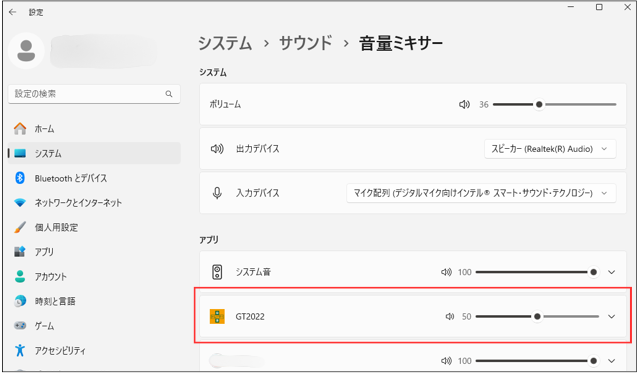
現場トレーナーが起動している状態で、Windowsの「設定」→「システム」→「サウンド」→「音量ミキサー」で、
現場トレーナーの音量のみを調整することができます。(0~100%)
各バージョンについて
- ver.2.00(新バージョン)とは何ですか?
-
ver.2.00は、Unreal Engine 5(UE5)に対応した新バージョンです。
iPadでの利用および、UE5を前提とした新教材に対応するものです。 - ver.1.20とver.2.00の違いは何ですか?
- 主な違いは以下の通りです。
- ver.1.20:UE4ベースのものでver.1.11の最新版(PCのみ対応)
- ver.2.00:UE5ベースの新バージョン(PCおよびiPad対応)
- PCではどちらのバージョンを使えばよいですか?
- ご利用のPC環境に応じてご選択ください。
- 現在のPCをそのまま使用する場合:ver.1.20
- 動作環境を満たすPCまたはiPadを使用する場合:ver.2.00
- ver.1.11(従来版)は引き続き使えますか?
- 使えなくなりますので、ver.1.20に移行してください。
- GPUを搭載している場合はどうなりますか?
- 専用グラフィックメモリを有するGPUを搭載している場合、CPU条件を満たしていなくても動作する場合があります。
- 今使っているPCでver.2.00(新バージョン)は使えますか?
- PCスペックによります。動作環境をご確認ください。
- iPadで利用できますか?
- ver.2.00で利用可能です。 対応機種は動作環境のページをご参照ください。
- ver.1.20 または ver.2.00への移行は必要ですか?
- 必要です。